Search for answers or browse our knowledge base.
Vejledning til lærere
Registrering
Som lærer kan du registrere dig for NursED gratis. Bemærk dog, at du kun kan vise elevers portfolioer, efter at de har delt dem med dig.
Du kan registrere dig enten:
- På forhånd via registreringssiden, eller
- Ved at klikke på linket i den e-mail, du modtager, når en elev deler sin portfolio med dig.
Obs! Hvis du allerede har en Workseed-konto, skal du logge ind på din Workseed-konto, før du klikker på delingslinket.

Hvis du støder på problemer med registrering eller log ind, kontakt support@nursed.fi.
For at oprette en NursED-konto skal du angive:
- Dit navn
- Din e-mailadresse
- En adgangskode
Efter registreringen sendes en verifikationskode til din e-mailadresse. Angiv denne kode for at fuldføre registreringsprocessen og aktivere din konto.
Portfolioens anvendelse
Hvis din uddannelsesudbyder bruger Workseed, kan du få adgang til NursED-miljøet direkte via Workseed.
For at skifte til NursED-miljøet
- Log ind på Workseed
- Åbn miljømenuen, som findes i det øverste højre hjørne af skærmen.
- Vælg NursED blandt de tilgængelige miljøer.
Du vil derefter blive ført videre til NursED-miljøet, hvor du kan få adgang til og administrere delte portfolioer.

Hvis din uddannelsesudbyder ikke bruger Workseed, logger du ind på NursED med dit eget brugernavn og password.
Når du er logget ind på NursED, ser du alle de portfolioer, der er delt med dig, i én samlet visning. Hvis du ønsker det, kan du filtrere og sortere portfolioerne ved hjælp af filtrene øverst på siden.
På den måde kan du hurtigt finde specifikke studerende eller portfolioer og effektivt følge op på de studerendes fremskridt i alle delte portfolioer.
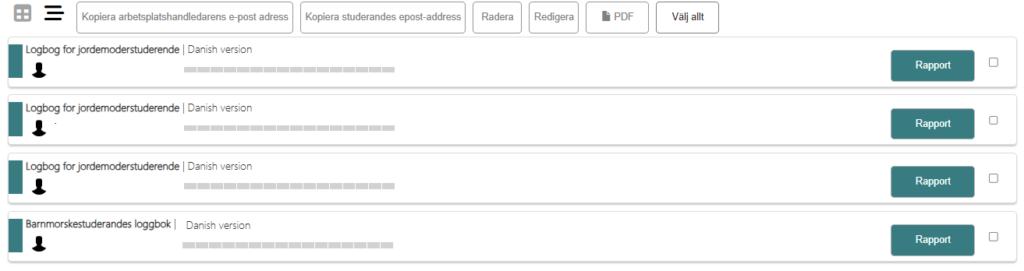
For at gennemgå en studerendes portfolio og fremskridt skal du klikke på Rapport på den relevante række.
I rapporten kan du se:
- De indlæg, som den studerende har lavet
- Relaterede godkendelser og signeringer
Du kan give feedback til den studerende ved at:
- Klikke på Kommentér ved siden af det relevante indlæg.
- Skrive din kommentar i tekstfeltet, der vises.
- Klikke på Gem.
Dine kommentarer vil være synlige for den studerende via portfolioens rapport, hvilket muliggør løbende kommunikation og feedback om deres fremskridt og udførte aktiviteter.

I begyndelsen af hvert afsnit kan du også se en oversigt over den studerendes fremskridt.
I illustrationen nedenfor har den studerende for eksempel endnu ikke registreret eller fået godkendelse for nogen aktiviteter i det afsnit. Efterhånden som portfolioen skrider frem, stiger antallet af gennemførte aktiviteter, og fremskridtsindikatoren giver en visuel repræsentation af den studerendes fremskridt.
Dette overblik gør det muligt hurtigt at vurdere den studerendes nuværende status og afgøre, hvor meget af afsnittet der er blevet gennemført, uden at skulle gennemgå enkelte indlæg i detaljer.
Godkendelse af gennemførte aktiviteter
Aktiviteterne, der er registreret i portfolioen, kan godkendes af enten kliniske vejledere eller lærere.
Godkendelsesprocessen udføres på den studerendes mobile enhed.
1. Vælg den række eller de rækker, som du ønsker at godkende.
2. Vælg enten Klinisk vejleder eller Lærer som underskrift, afhængigt af din rolle.
3. Gennemgå privatlivspolitikken og giv dit samtykke til lagring af dit navn og din signatur i overensstemmelse med politikken.
4. Tilføj din signatur i det angivne signaturfelt og angiv dit fulde navn i feltet Angiv underskriftens navn.
Når godkendelsen er gemt, vil de valgte indlæg blive markeret som godkendte og knyttet til din signatur og dit navn. Denne verifikation bekræfter, at den registrerede aktivitet eller kompetence er blevet gennemgået og gennemført i overensstemmelse med kravene.

Markér en portfolio som afsluttet
Når en studerende har afsluttet sin portfolio, markerer læreren portfolioen som afsluttet. Du kan markere en studerendes portfolio som afsluttet, først efter at den studerende selv har markeret den som Afsluttet.
En studerende kan markere en portfolio som afsluttet, når alle obligatoriske aktiviteter, der indgår i portfolioen, er blevet gennemført og godkendt.
For at markere en portfolio som afsluttet:
- Åbn portfolioen.
- Klik på Markér som afsluttet.
Når en portfolio markeres som afsluttet, låses den, og dens status ændres til Afsluttet. Derefter kan der ikke foretages yderligere ændringer i portfolioen, og der kan ikke tilføjes yderligere kommentarer.
Hvis en studerende ved en fejl markerer en portfolio som afsluttet for tidligt, kan du nulstille den til ufuldstændig ved at klikke på Nulstil til ufuldstændig. Dette låser portfolioen op, hvilket gør det muligt for den studerende at fortsætte med at foretage ændringer, tilføje manglende indlæg og opnå nødvendige godkendelser, før den sendes ind til endelig godkendelse igen.
Tilknyt din NursED-konto til Workseed
NursED-portfolioer kan bruges uafhængigt med en separat brugerkonto. Hvis du imidlertid allerede har en brugerkonto til Workseed-læringsmiljøet, kan du sammenknytte de to konti og få adgang til din NursED-portfolio direkte via Workseed.
Du kan sammenknytte dine konti efter registreringen under indstillingerne for Min konto. Bemærk, at kontosammenknytning kun kan fuldføres, når du er logget ind med dine Workseed-log ind-oplysninger, ikke med dine NursED-log ind-oplysninger.
For at sammenknytte dine konti:
- Log ind på Workseed.
- Åbn siden Min konto.
- Rul ned til bunden af siden, hvor du finder afsnittet for NursED-konto.
- Klik på Sammenknyt.
- Angiv dine log ind-oplysninger for NursED-kontoen.

Hvis det er nødvendigt, kan du også fjerne sammenknytningen fra samme visning.

Når konti er blevet sammenknyttet, kan du få adgang til NursED-portfolioer via Workseed ved at vælge NursED (sammenknyttet) fra miljømenuen, som vises på venstre side af siden Min profil.
