Search for answers or browse our knowledge base.
Brugergrænseflade og portfoliofunktioner
Brugergrænseflade for studerende
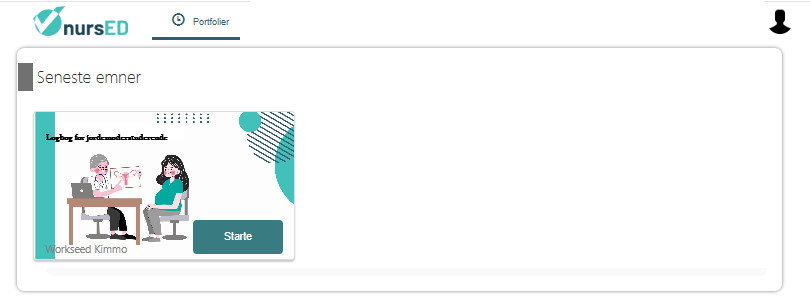
Når du logger ind, ser du de portfolioer, som du har købt adgangsrettigheder til. Åbn en portfolio ved at klikke på dens ikon.
Øverst i højre hjørne finder du dine kontoindstillinger. Hvis du bruger læringsmiljøet Workseed, kan du skifte mellem NursED-portfolioen og Workseed derfra.
Vælg sprog
Du kan ændre grænsefladesproget i dine kontoindstillinger. For at få adgang til din konto klikker du på dit profilbillede øverst til højre på skærmen. I rullemenuen vælger du “Min konto”. I den visning, der åbnes, finder du sprogindstillingen under afsnittet “Kontoindstillinger”. Ændre sprog og klik på knappen “Gem ændringer” nederst på siden.
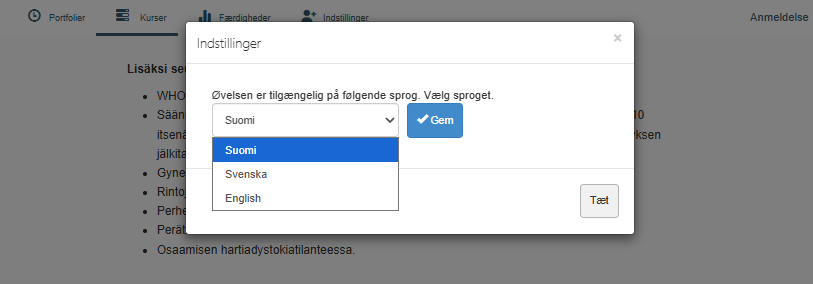
Når du åbner den valgte portfolio for første gang, vil platformen spørge, hvilket sprog du ønsker at bruge til portfolioen. Derefter kan du nemt ændre portfoliosproget ved hjælp af knappen “Indstillinger” nederst på hver portfolioside.
Tilføj en lærer
En studerende kan invitere sin lærer til at følge portfolioen. Når læreren er inviteret, kan læreren følge de notater, der gøres i portfolioen, i realtid, bekræfte dem (på samme måde som kliniske vejledere) og give feedback.
Læreren tilføjes til en specifik portfolio. Åbn portfolioen, så ser du en knap med teksten “Del med lærer” øverst i visningen. Klik på knappen, og angiv lærerens navn, e-mailadresse, telefonnummer samt uddannelsesinstitutionens officielle navn i det vindue, der åbnes.
En e-mailadresse er tilstrækkelig til at dele portfolioen, men vi anbefaler, at du udfylder alle oplysninger.
Hvis din uddannelsesinstitution bruger Workseed, bør du forhåndsgodkende lærerens kontoadresse med læreren.
Du kan til enhver tid fjerne en lærers adgang til din portfolio.
Læreren modtager derefter en e-mail med en notifikation. Ved at klikke på linket i e-mailen får læreren adgang til portfolioen.