Search for answers or browse our knowledge base.
Användargränsnittet och portfoliofunktioner
Användargränssnitt för studerande
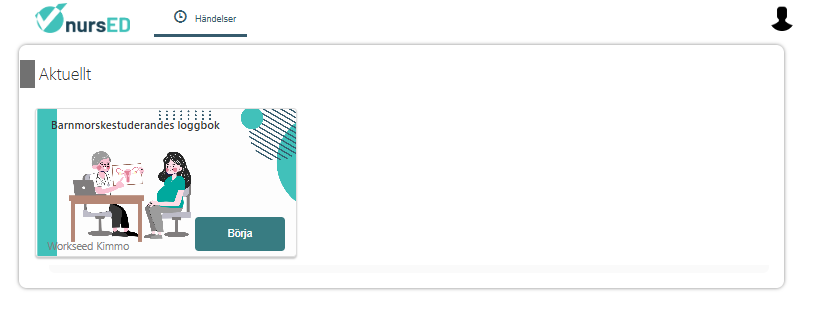
När du loggar in ser du de portfolior som du har köpt åtkomsträttigheter till. Öppna en portfolio genom att klicka på dess ikon.
Uppe i det högra hörnet hittar du dina kontoinställningar. Om du använder lärmiljön Workseed kan du växla mellan NursED-portfolion och Workseed därifrån.
Välj språk
Du kan ändra gränssnittsspråket i dina kontoinställningar. För att komma åt ditt konto klickar du på din profilbild längst upp till höger på skärmen. I rullgardinsmenyn väljer du ”Mitt konto”. I vyn som öppnas hittar du språkinställningen under avsnittet ”Kontoinställningar”. Ändra språk och klicka på knappen ”Spara ändringar” längst ner på sidan.
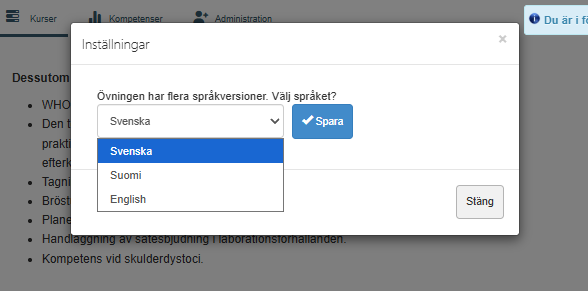
När du öppnar den valda portfolion för första gången kommer plattformen att fråga vilket språk du vill använda för portfolion. Därefter kan du enkelt ändra portfoliospråket med hjälp av knappen ”Inställningar” längst ner på varje portfoliosida.
Lägg till en lärare
En studerande kan bjuda in sin lärare att följa portfolion. När läraren har bjudits in kan hen följa de anteckningar som görs i portfolion i realtid, bekräfta dem (på samma sätt som kliniska handledare) och ge återkoppling.
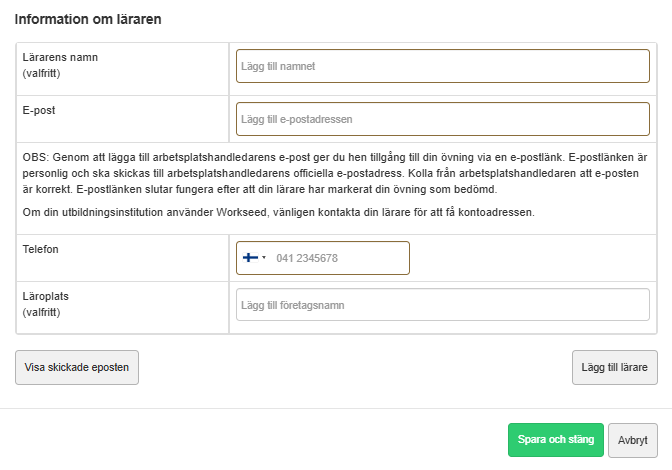
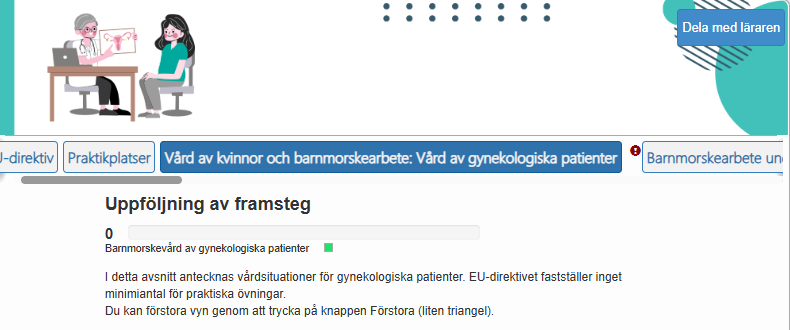
Läraren läggs till i en specifik portfolio. Öppna portfolion, så ser du en knapp med texten ”Dela med lärare” högst upp i vyn. Klicka på knappen och ange lärarens namn, e-postadress, telefonnummer samt utbildningsinstitutionens officiella namn i fönstret som öppnas.
Det räcker med en e-postadress för att dela portfolion, men vi rekommenderar att du fyller i alla uppgifter.
Om din utbildningsinstitution använder Workseed bör du kontrollera lärarens kontoadress med läraren i förväg.
Du kan när som helst ta bort en lärares åtkomst till din portfolio.
Läraren får därefter ett e-postmeddelande med en avisering. Genom att klicka på länken i e-postmeddelandet får läraren tillgång till portfolion.