Search for answers or browse our knowledge base.
Fylla i och följa portfolion
Portfolions struktur
Anteckningar registreras i ett tabellbaserat användargränssnitt. Tabellen innehåller datafält som är kopplade till varje genomförd uppgift eller varje fall och kan bestå av flervalsfält, kalenderfält eller fritextfält.
Högst upp på varje sida finns instruktioner för hur anteckningar ska göras. Dessa instruktioner är specifika för den aktuella sidan och hjälper användaren att fylla i informationen på rätt sätt.
Anteckningarna på varje sida är organiserade i rader som innehåller fördefinierade datafält för dokumentation av en uppgift eller ett fall. Antalet och typen av fält varierar mellan sidorna, men de kan omfatta följande:
Flervalsfält
Om information ska väljas bland flera alternativ öppnas en rullgardinsmeny när du klickar på fältet. Exempel på sådan information är praktikplats eller typ av handledningssituation, som väljs från ett begränsat antal alternativ.
Datum
Datum väljs från en kalender som öppnas när du klickar på fältet. Datumet kan till exempel ange när ett fall inträffade.
Nummer
Information kan anges i numeriskt format. Siffror skrivs in med tangentbordet på samma sätt som text. Numeriska uppgifter kan till exempel omfatta patientens ålder.
Fritextfält
Information kan också anges som text i fritextfält. Antalet tecken är begränsat, så det rekommenderas att använda tydliga meningar och vedertagna förkortningar när det är lämpligt.
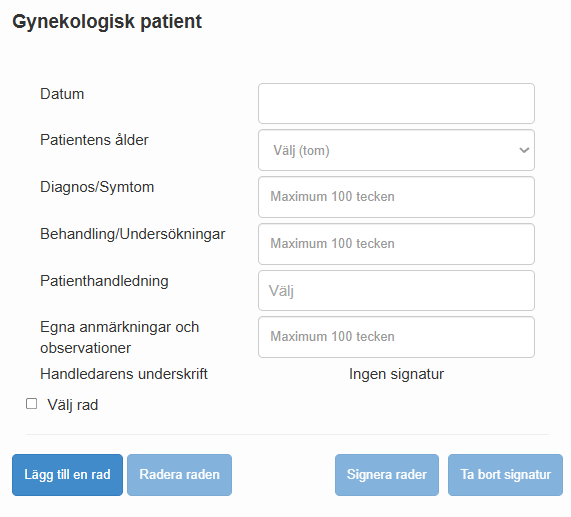
Registrering och signering av anteckningar
Detaljerade instruktioner för hur olika typer av anteckningar ska registreras finns i respektive portfolio.
När du har fyllt i uppgifterna för en anteckning ska du be din kliniska handledare eller lärare att signera den som slutförd. Signeringsprocessen går till enligt följande:
- Välj den rad som ska signeras på höger sida av tabellen.
- Klicka på ”Signera rader”.
Observera: Flera rader kan signeras samtidigt genom att markera alla relevanta rader.

- Välj antingen ”Klinisk handledare” eller ”Lärare” som undertecknare, beroende på situationen.
- Ange undertecknarens namn.
- Be undertecknaren att läsa integritetsmeddelandet och ge sitt samtycke till att namn och signatur lagras.
- Be handledaren eller läraren att skriva sin signatur i det avsedda fältet.
- Klicka på ”Spara”.
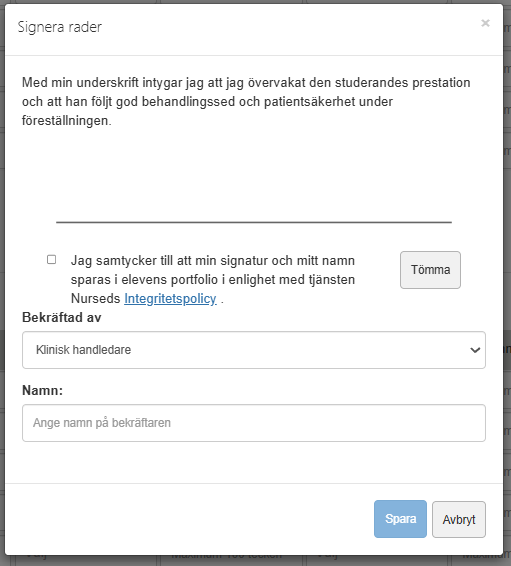
När en rad har signerats låses den och kan inte längre redigeras. Vid behov kan signeringen tas bort. Därefter blir raden redigerbar igen och måste signeras på nytt.

Läraråterkoppling
Lärare kan se prestationsregistreringar för alla sina studerande i vyn ”Händelser”.
Fönstret ”Händelsestatus” ger en samlad översikt över alla portfolior som läraren följer samt statusen för alla studerande inom dessa portfolior. Med hjälp av verktygen högst upp i fönstret kan läraren filtrera vyn, till exempel efter datumintervall eller studerande. Genom att klicka på specifika objekt kan läraren öppna en lista över portfolior.
Fönstret ”Senaste aktiviteter” gör det möjligt för läraren att snabbt se de senaste aktiviteterna som utförts av studerande.
Enskilda portfolior kan också sökas fram i vyn ”Övningar”. Denna vy visar en visuell lista över portfoliokort som kan filtreras utifrån olika kriterier, såsom status.
Genom att öppna en enskild portfolio kan läraren se en rapport över den studerandes framsteg. Rapporten ger en samlad översikt över alla anteckningar som den studerande har gjort samt alla erhållna signeringar. Läraren kan lämna återkoppling på enskilda rader genom att klicka på knappen ”Kommentera”. I samma vy kan läraren även granska meddelanden och kommentarer som den studerande har skickat in.
Studeranderapport och återkoppling
Studerande kan se kommentarer från sin lärare och skicka meddelanden som gäller genomförda aktiviteter via vyn ”Rapport”.
Rapporten är portfoliospecifik och finns på den sista fliken i portfolion.
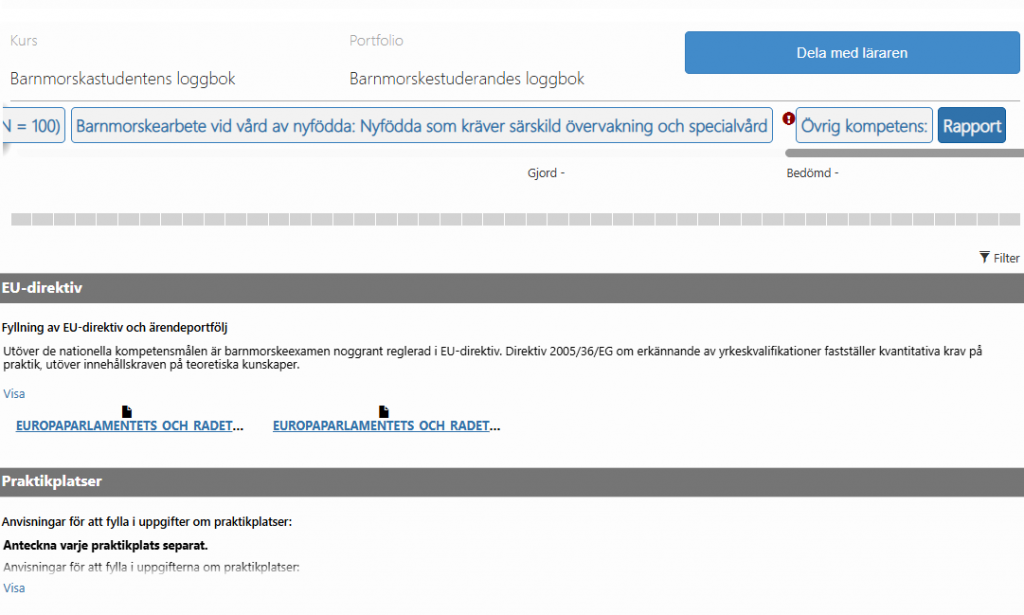
Rapportmallen innehåller hela portfolions innehåll, inklusive alla anteckningar du har gjort och alla signeringar du har fått. Din lärare kan fritt granska rapporten och lämna kommentarer till enskilda aktiviteter. Du kan också skicka meddelanden till din lärare via rapporten.
För att lägga till en kommentar letar du upp den aktuella raden och klickar på knappen ”Kommentera”. Skriv ditt meddelande i textfältet som öppnas och klicka på ”Spara”.