Search for answers or browse our knowledge base.
Instruktioner för lärare
Registrering
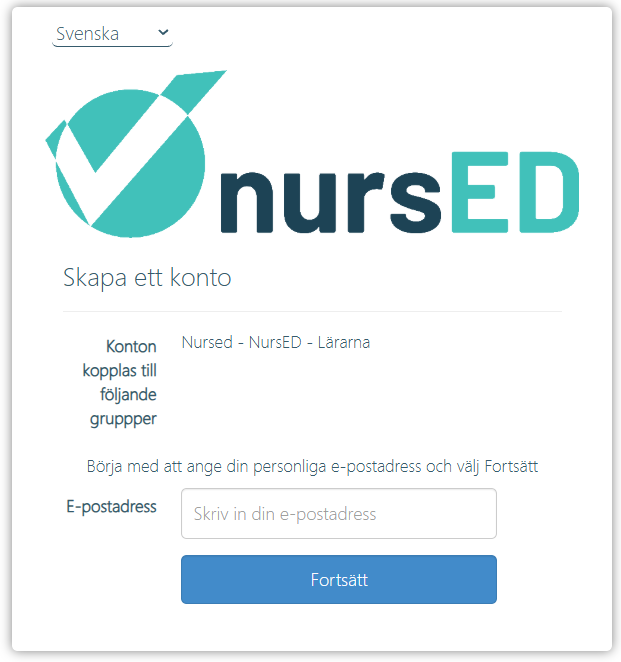
Som lärare kan du registrera dig för NursED kostnadsfritt. Observera dock att du endast kan visa studerandes portfolior efter att de har delat dem med dig.
Du kan registrera dig antingen:
- I förväg via registreringsidan, eller
- Genom att klicka på länken i det e-postmeddelande du får när en studerande delar sin portfolio med dig.
Obs! Om du redan har ett Workseed-konto, logga in på ditt Workseed-konto innan du klickar på delningslänken.
Om du stöter på problem med registrering eller inloggning, kontakta support@nursed.fi.
För att skapa ett NursED-konto måste du ange:
- Ditt namn
- Din e-postadress
- Ett lösenord
Efter registreringen skickas en verifieringskod till din e-postadress. Ange denna kod för att slutföra registreringsprocessen och aktivera ditt konto.
Portfolions användning
Om din utbildningsanordnare använder Workseed kan du komma åt NursED-miljön direkt via Workseed.
För att byta till NursED-miljön
- Logga in på Workseed
- Öppna miljömenyn, som finns i det övre högra hörnet av skärmen.
- Välj NursED bland de tillgängliga miljöerna.
Du kommer sedan att föras vidare till NursED-miljön, där du kan komma åt och hantera delade portfolior.
Om din utbildningsanordnare inte använder Workseed, loggar du in på NursED med ditt eget användarnamn och lösenord.
När du har loggat in på NursED ser du alla portfoliorna som har delats med dig i en och samma vy. Om du vill kan du filtrera och sortera portfoliorna med hjälp av filtren som finns längst upp på sidan.
På så sätt kan du snabbt hitta specifika studerande eller portfolior och effektivt följa upp studerandenas framsteg i alla delade portfolior.
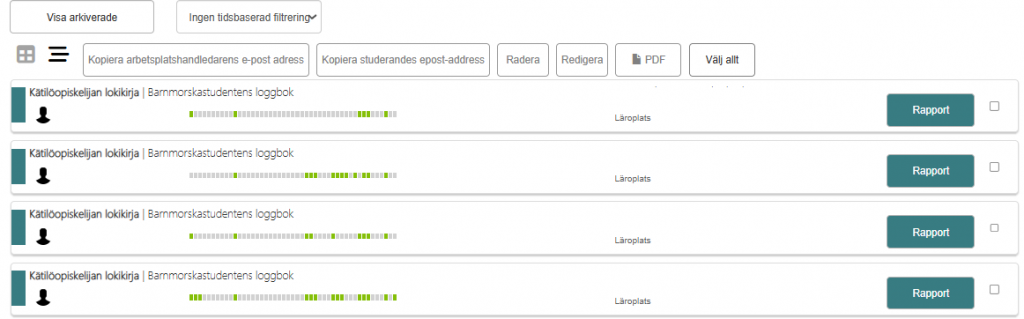
För att granska en studerandes portfolio och framsteg, klicka på Rapport på den relevanta raden.
I rapporten kan du se:
- De inlägg som studerande har gjort
- Relaterade godkännanden och signeringar
Du kan ge återkoppling till studerande genom att:
- Klicka på Kommentera bredvid det relevanta inlägget.
- Skriva din kommentar i textfältet som visas.
- Klicka på Spara.
Dina kommentarer kommer att vara synliga för studerande via portfolions rapport, vilket möjliggör löpande kommunikation och återkoppling om deras framsteg och genomförda aktiviteter.
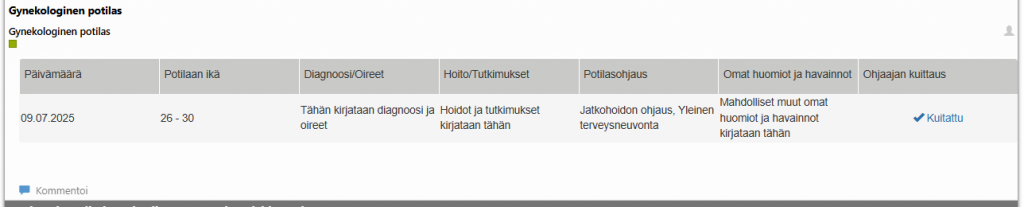
I början av varje avsnitt kan du också se en sammanfattning av den studerandes framsteg.
I illustrationen nedan har till exempel den studerande ännu inte registrerat eller fått godkännande för några aktiviteter i det avsnittet. Allteftersom portfolion framskrider ökar antalet genomförda aktiviteter, och framstegsindikatorn ger en visuell representation av den studerandes framsteg.
Denna överblick gör det möjligt att snabbt bedöma den studerandes nuvarande status och avgöra hur mycket av avsnittet som har slutförts, utan att behöva granska enskilda inlägg i detalj.

Godkännande av genomförda aktiviteter
Aktiviteterna som registrerats i portfolion kan godkännas av antingen kliniska handledare eller lärare.
Godkännandeprocessen utförs på den studerandes mobila enhet.
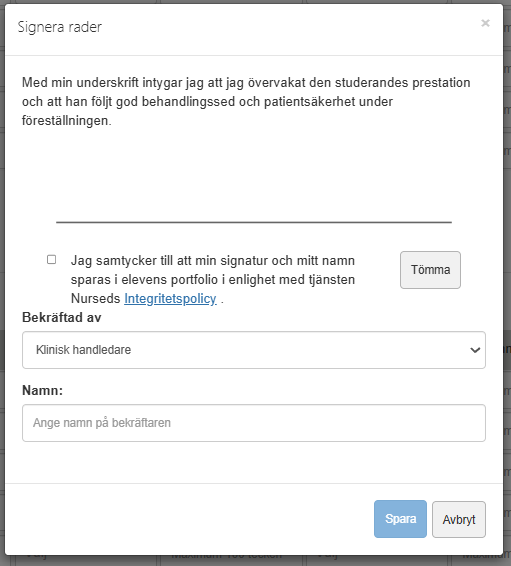
1. Välj den rad eller de rader som du vill godkänna.

2. Välj antingen Klinisk handledare eller Lärare som underskrift, beroende på din roll.
3. Granska integritetspolicyn och ge ditt samtycke till lagring av ditt namn och signatur i enlighet med policyn.
4. Lägg till din signatur i det avsedda signaturfältet och ange ditt fullständiga namn i fältet Ange underskriftens namn.
När godkännandet har sparats kommer de valda inläggen att markeras som godkända och länkas till din signatur och ditt namn. Denna verifiering bekräftar att den registrerade aktiviteten eller kompetensen har granskats och slutförts enligt kraven.
Markera en portfolio som slutförd
När en studerande har slutfört sin portfolio markerar läraren portfolion som slutförd. Du kan markera en studerandes portfolio som slutförd först efter att den studerande själv har markerat den som Slutförd.
En studerande kan markera en portfolio som slutförd när alla obligatoriska aktiviteter som ingår i portfolion har slutförts och godkänts.
För att markera en portfolio som slutförd:
- Öppna portfolion.
- Klicka på Markera som slutförd.
När en portfolio markeras som slutförd låses den och dess status ändras till Slutförd. Därefter kan inga ytterligare ändringar göras i portfolion, och inga ytterligare kommentarer kan läggas till.
Om en studerande av misstag markerar en portfolio som slutförd för tidigt, kan du återställa den till ofullständig genom att klicka på Återställ till ofullständig. Detta låser upp portfolion, vilket gör att den studerande kan fortsätta göra ändringar, lägga till saknade inlägg och få nödvändiga godkännanden innan den skickas in för slutligt godkännande igen.
Länka ditt NursED-konto till Workseed
NursED-portfolios kan användas oberoende med ett separat användarkonto. Om du dock redan har ett användarkonto för Workseed-inlärningsmiljön kan du länka de två kontona och komma åt din NursED-portfolio direkt via Workseed.
Du kan länka dina konton efter registreringen under inställningarna för Mitt konto. Observera att kontolänkning endast kan slutföras när du är inloggad med dina Workseed-inloggningsuppgifter, inte med dina NursED-inloggningsuppgifter.
För att länka dina konton:
- Logga in på Workseed.
- Öppna sidan Mitt konto.
- Rulla ner till botten av sidan, där du hittar avsnittet för NursED-konto.
- Klicka på Länka.
- Ange dina inloggningsuppgifter för NursED-kontot.
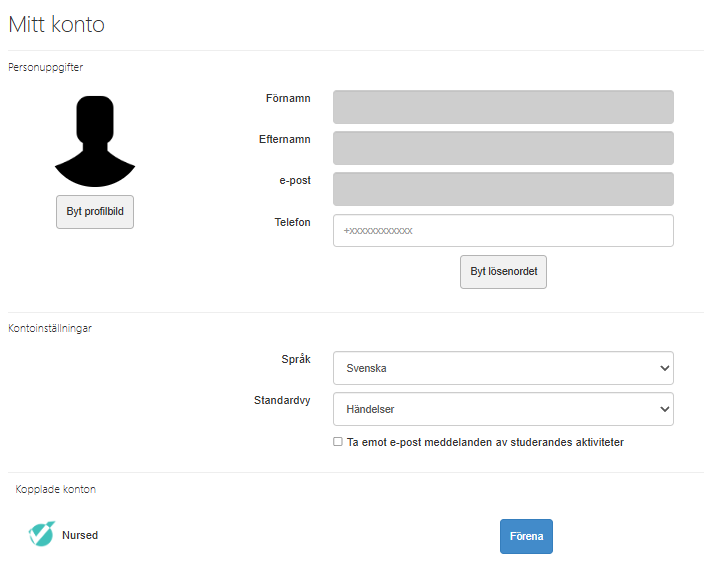
Om det behövs kan du också ta bort länken från samma vy.
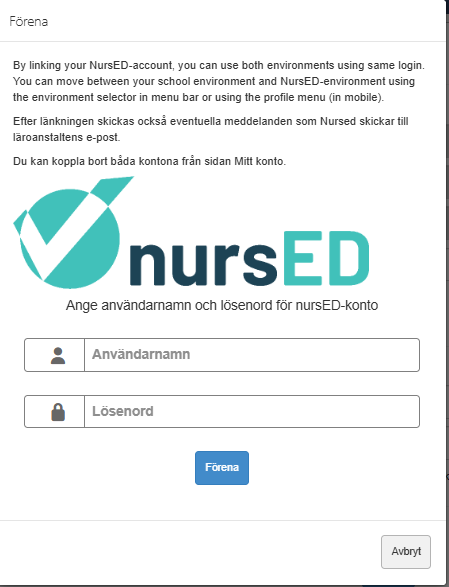
När kontona har länkats kan du komma åt NursED-portfolios via Workseed genom att välja NursED (länkat) från miljömenyn som visas på vänster sida av sidan Min profil.