Search for answers or browse our knowledge base.
Udfyldning og opfølgning af portfolioen
Portfolioens struktur
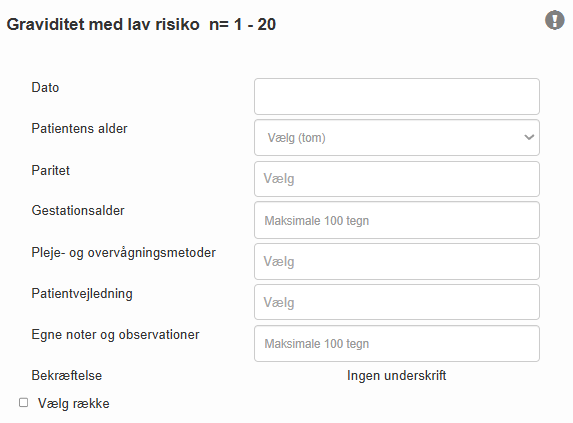
Notater registreres i en tabelbaseret brugergrænseflade. Tabellen indeholder datafelter, der er knyttet til hver udført opgave eller hvert tilfælde, og kan bestå af flervalgsfelter, kalenderfelter eller fritekstfelter.
Øverst på hver side findes instruktioner til, hvordan notater skal laves. Disse instruktioner er specifikke for den aktuelle side og hjælper brugeren med at udfylde oplysningerne korrekt.
Notaterne på hver side er organiseret i rækker, der indeholder foruddefinerede datafelter til dokumentation af en opgave eller et tilfælde. Antallet og typen af felter varierer mellem siderne, men de kan omfatte følgende:
Flervalgsfelter
Hvis oplysninger skal vælges blandt flere alternativer, åbnes en rullemenu, når du klikker på feltet. Eksempler på sådanne oplysninger er praktiksted eller type af vejledningssituation, som vælges fra et begrænset antal alternativer.
Dato
Dato vælges fra en kalender, der åbnes, når du klikker på feltet. Datoen kan f.eks. angive, hvornår et tilfælde fandt sted.
Nummer
Oplysninger kan angives i numerisk format. Tal skrives med tastaturet på samme måde som tekst. Numeriske oplysninger kan f.eks. omfatte patientens alder.
Fritekstfelter
Oplysninger kan også angives som tekst i fritekstfelter. Antallet af tegn er begrænset, så det anbefales at bruge klare sætninger og almindeligt anerkendte forkortelser, når det er relevant.
Registrering og signering af notater
Detaljerede instruktioner for, hvordan forskellige typer af notater skal registreres, findes i den respektive portfolio.
Når du har udfyldt oplysningerne for et notat, skal du bede din kliniske vejleder eller lærer om at signere det som færdiggjort. Signeringsprocessen foregår på følgende måde:
- Vælg den række, der skal signeres, på højre side af tabellen.
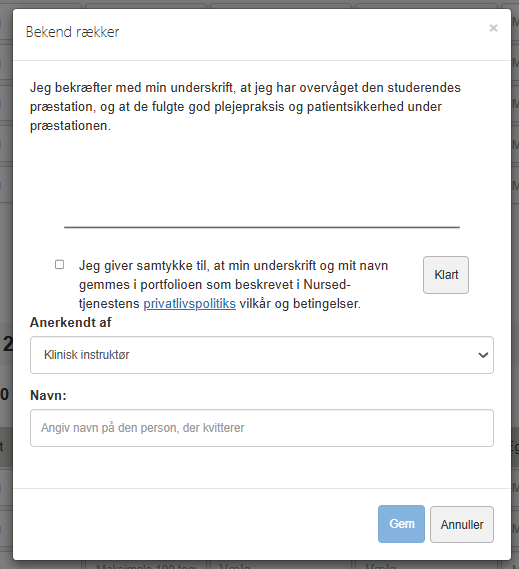
- Klik på “Signer rækker”.

Bemærk: Flere rækker kan signeres samtidigt ved at markere alle relevante rækker.
- Vælg enten “Klinisk vejleder” eller “Lærer” som underskriver, afhængigt af situationen.
- Angiv underskriverens navn.
- Bed underskriveren om at læse privatlivsmeddelelsen og give sit samtykke til, at navn og signatur gemmes.
- Bed vejlederen eller læreren om at skrive sin signatur i det angivne felt.
- Klik på “Gem”.
Når en række er blevet signeret, låses den og kan ikke længere redigeres. Hvis det er nødvendigt, kan signeringen fjernes. Derefter bliver rækken redigerbar igen og skal signeres på ny.

Lærerfeedback
Lærere kan se præstationsregistreringer for alle deres studerende i visningen “Hændelser”.
Vinduet “Hændelsesstatus” giver et samlet overblik over alle portfolioer, som læreren følger, samt status for alle studerende inden for disse portfolioer. Ved hjælp af værktøjerne øverst i vinduet kan læreren filtrere visningen, f.eks. efter datointerval eller studerende. Ved at klikke på specifikke objekter kan læreren åbne en liste over portfolioer.
Vinduet “Seneste aktiviteter” gør det muligt for læreren hurtigt at se de seneste aktiviteter, som studerende har udført.
Enkelte portfolioer kan også søges frem i visningen “Øvelser”. Denne visning viser en visuel liste over portfoliokort, der kan filtreres ud fra forskellige kriterier, såsom status.
Ved at åbne en enkelt portfolio kan læreren se en rapport over den studerendes fremskridt. Rapporten giver et samlet overblik over alle notater, som den studerende har lavet, samt alle opnåede signeringer. Læreren kan give feedback på enkelte rækker ved at klikke på knappen “Kommentér”. I samme visning kan læreren også gennemgå meddelelser og kommentarer, som den studerende har sendt ind.
Studenterrapport og feedback
Studerende kan se kommentarer fra deres lærer og sende meddelelser vedrørende udførte aktiviteter via visningen “Rapport”.
Rapporten er portfoliospecifik og findes på den sidste fane i portfolioen.
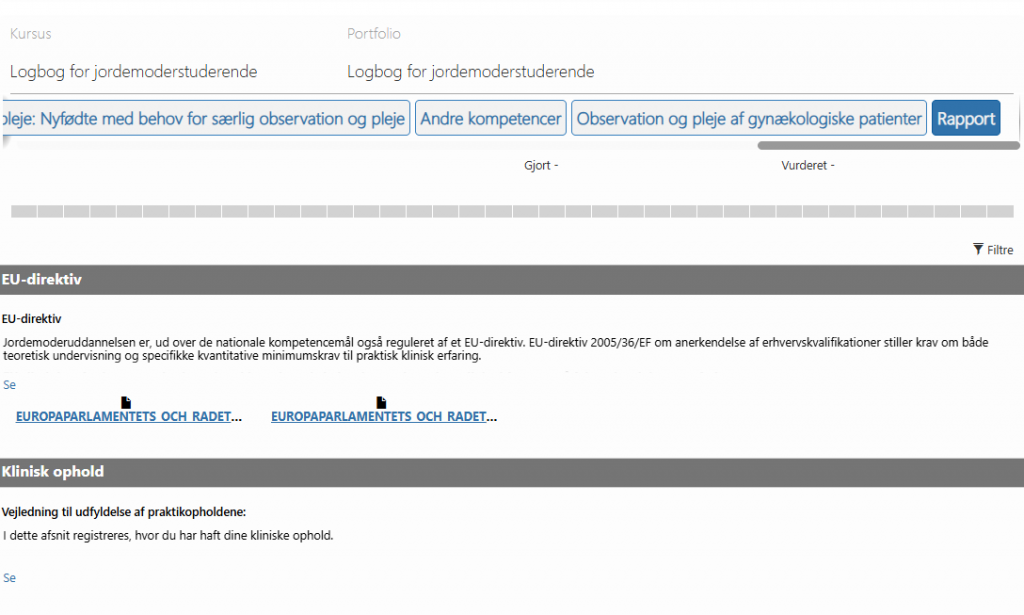
Rapportskabelonen indeholder hele portfolioens indhold, inklusive alle notater, du har lavet, og alle signeringer, du har modtaget. Din lærer kan frit gennemgå rapporten og afgive kommentarer til enkelte aktiviteter. Du kan også sende meddelelser til din lærer via rapporten.
For at tilføje en kommentar finder du den aktuelle række og klikker på knappen “Kommentér”. Skriv din besked i tekstfeltet, der åbnes, og klik på “Gem”.